使用Docker安装Postgresql
最近因为工作原因需要学习一下Postgresql,记录一下使用Docker来玩常规软件的骚操作。
一、预先准备
你需要准备下列工具:
- 一台配置还阔以的电脑(牌子无所谓,内存一定要足够你运行Docker);
- 已经安装了Docker for Windows或者Docker for Mac;
OK,准备齐全这两样我们就可以开始了。
友情提示:如果下载Docker镜像比较慢,提前把国内的镜像加速配置好,教程网上有很多就不浪费时间讲了。
二、拉取镜像
去Docker Hub官方拉取postgresql的官方镜像,不指定版本直接使用官方最新版就可以了:
1 | |
拉取下来以后可以在Docker Desktop的Dashboard上看到镜像文件。
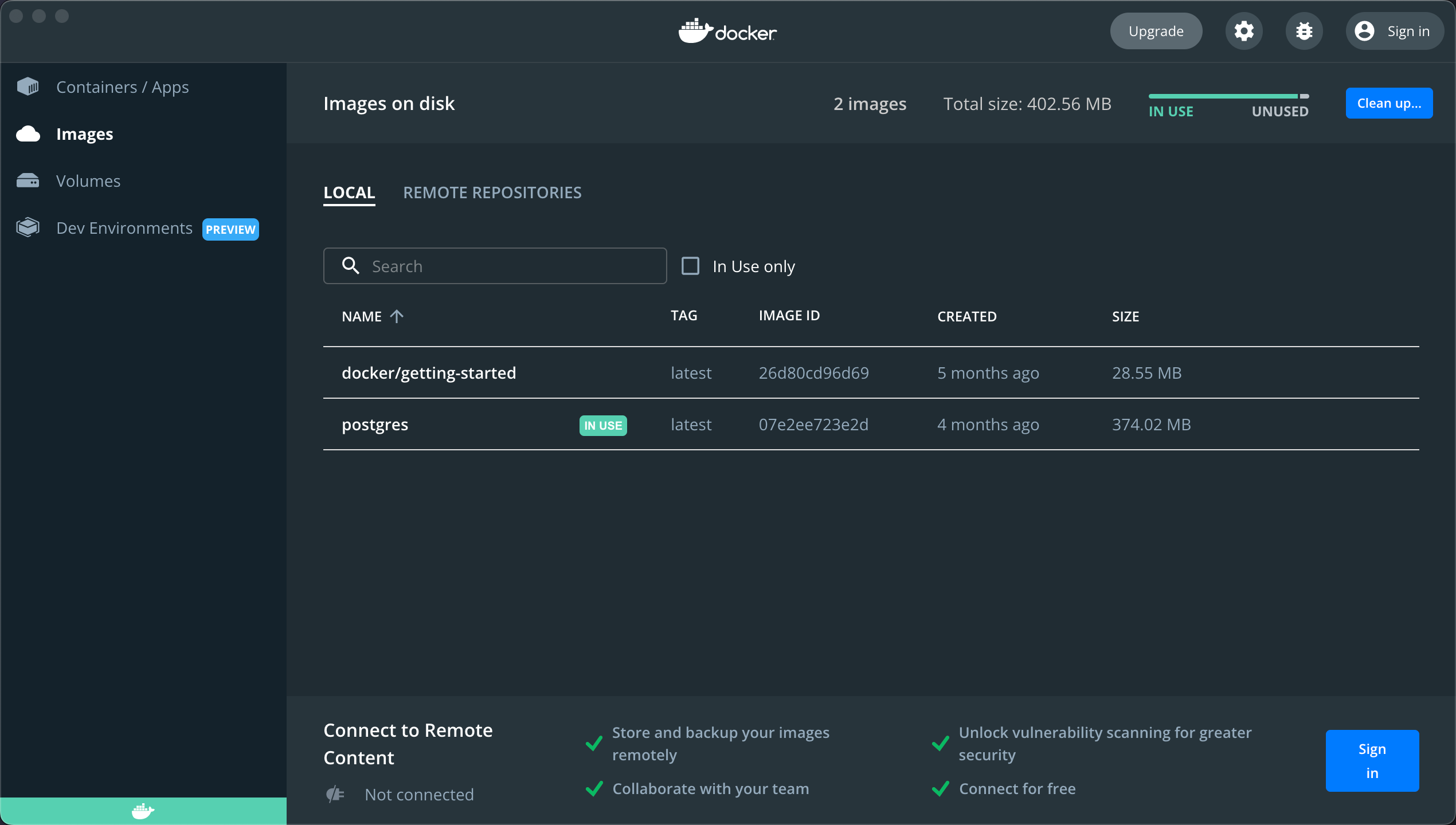
三、构建镜像
打开终端,把下面的命令内容复制到控制台中,然后敲回车执行:
1 | |
解释一下各个参数的含义:
--restart always:表示每次Docker在重启的时候运行该容器;TZ='Asia/Shanghai':设置时区为中国标准时间;POSTGRES_PASSWORD:这个不用多说了吧,设置Postgres的登录密码;ALLOW_IP_RANGE:设置外部IP可访问,想用可视化数据库工具连接的话加上这个;-v 本机目录:/var/lib/postgres:将容器内的改动挂载到本地卷,这样你在Docker容器中的改动都可以完美持久化到宿主机上,下次直接启动Docker服务数据也不会丢;-p 5432:5432:将容器内的端口暴露给外部使用,这个无需多讲;
运行成功后,可以在Dashboard看到运行的状况:


四、尝试客户端连接
打开手边的数据库连接工具(例如:Navicat或者DBeavor),我们试试连接Docker中的Postgres实例;

配置好以后点击”测试连接“,如果连接成功,那说明配置一切正常。你可以像使用正常数据库那样去使用Postgres的Docker实例了。
本博客所有文章除特别声明外,均采用 CC BY-SA 4.0 协议 ,转载请注明出处!